Gelişim Raporu; e-Okul'a girişten sonra çizelgeyi kendisi indirir, her öğrencinin
puanını sizin belirlediğiniz 1–4 eşiklerine göre tüm şubeler için otomatik işaretler ve
kaydeder. Bağımsız bir Windows uygulamasıdır; ek bir kurulum gerekmez.
Sürüm 1.0.0 · Windows 10/11 (64-bit) · Taşınabilir tek dosya
Neden masaüstü uygulaması?
Giriş, çizelge indirme ve doldurma — hepsini tek bir uygulamada yapar.
🔐
e-Okul girişi
Gömülü e-Okul penceresinden kendiniz giriş yaparsınız (e-Devlet/SMS dâhil). Oturum kaydedilir.
⬇
Çizelgeyi indirir
"Öğretmen Puan Çizelgesi" (IOK10006R1) PDF'ini uygulama kendisi indirir; elle uğraşmazsınız.
⚙️
Otomatik doldurur
Tüm şubeleri sırayla seçer, maddeleri işaretler, Kaydet'e basar. "Devam Et" ile kaldığı yerden sürer.
☕
Uyumaz
Uygulama açıkken ekran ve bilgisayar uykuya geçmez; uzun işlemler kesintisiz tamamlanır.
0–49.99 → 150–69.99 → 270–84.99 → 385–100 → 4
Eşikleri istediğiniz gibi değiştirebilirsiniz.
İndir & çalıştır
Kurulum yok — indirdiğiniz tek dosyayı çalıştırırsınız. Uygulama dijital
sertifika ile imzalı olmadığından tarayıcınız (ve bazen Windows) bir güvenlik uyarısı
gösterebilir; bu normaldir, dosya güvenlidir. Aşağıdaki adımlarla geçebilirsiniz.
Tarayıcınız dosyayı işaretlerse, indirme uyarısında Sakla / Yine de sakla seçin (aşağıda anlatılıyor).
İndirilen dosyayı çift tıklayın.
Windows bir uyarı gösterirse (her bilgisayarda çıkmaz): Ek bilgi → Yine de çalıştır seçin.
Uygulama açılır. Sağdaki e-Okul penceresinden giriş yapın.
1) Tarayıcı indirme uyarısı nasıl geçilir?
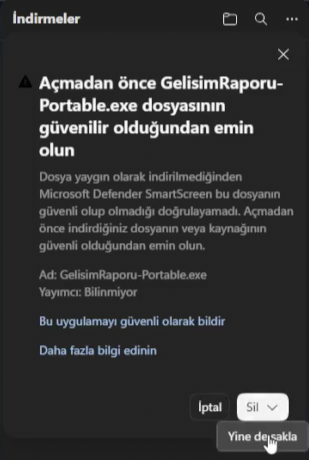
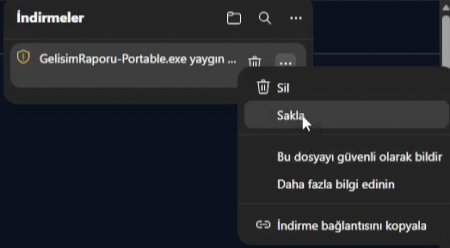
İndirme sırasında tarayıcı "bu dosya yaygın olarak indirilmiyor" diyebilir.
Dosyayı silmeyin; saklayın:
1. Uyarıda Sil düğmesinin yanındaki oka tıklayın ve Yine de sakla'yı seçin.Alternatif: İndirmeler listesinde dosyanın yanındaki ⋯ menüsünden Sakla'yı seçin.
2) Windows açılış uyarısı (çıkarsa)
Bazı bilgisayarlarda ilk açılışta "Windows bilgisayarınızı korudu"
(SmartScreen) penceresi çıkabilir. Çıkarsa:
Ek bilgi (More info) → Yine de çalıştır (Run anyway). Çıkmazsa bu adımı atlayın.
⚠️ Bazı antivirüs programları imzasız uygulamaları yanlışlıkla işaretleyebilir. Dosyayı
yalnızca bu resmî sayfadan (gelisimraporu.xyz) indirin ve güvenle çalıştırın.
Etkinleştirme
Uygulama lisans anahtarı ile çalışır. Anahtarınız ilk kullandığınız bilgisayara
kilitlenir ve belirli bir süre geçerlidir.
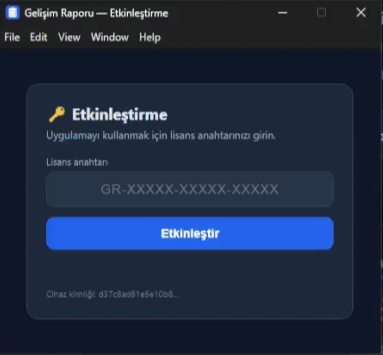
Uygulamayı ilk açtığınızda etkinleştirme ekranı gelir.
Size verilen lisans anahtarını (GR-XXXXX-XXXXX-XXXXX) yapıştırın.
Etkinleştir'e basın. Anahtar bu bilgisayara kilitlenir ve uygulama açılır.
Etkinleştirme ekranı
ℹ️ Anahtar tek bir bilgisayarda ve tek seferlik etkinleştirilir; başka bir
PC'de kullanılamaz. Doğrulama için internet bağlantısı gerekir.
Nasıl kullanılır?
Giriş yaptıktan sonra her şey tek pencereden, otomatik ilerler.
Sağdaki e-Okul penceresinden e-Okul'a giriş yapın (e-Devlet/MEBBİS, gerekirse SMS/CAPTCHA elle).
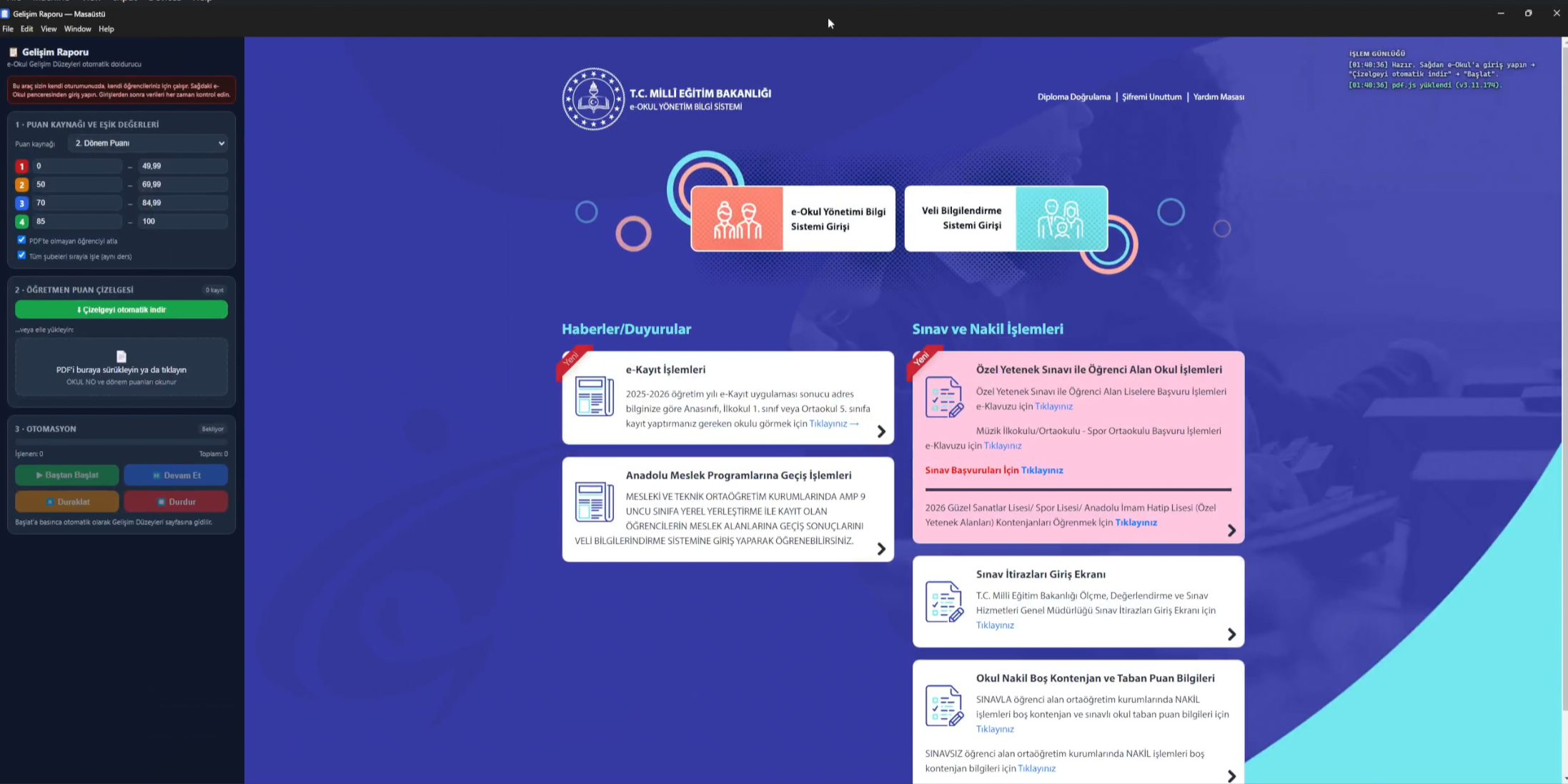
1 · Puan Kaynağı ve Eşik Değerleri — dönemi (1./2. Dönem ya da Yıl Sonu) ve 1–4 eşiklerini ayarlayın.
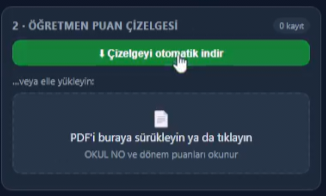
2 · Öğretmen Puan Çizelgesi → ⬇ Çizelgeyi otomatik indir. Uygulama Hızlı Ders Notu
Girişi'ne gider, raporu "Pdf İndir" olarak alır ve okur. (İsterseniz PDF'i elle de yükleyebilirsiniz.)
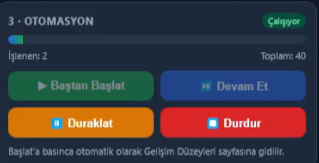
3 · Otomasyon → ▶ Baştan Başlat. Uygulama otomatik olarak Gelişim Düzeyleri Girişi
sayfasına geçer, tüm şubeleri işler ve kaydeder.
İlerlemeyi sağ üstteki günlükten izleyin. ⏸ Duraklat / ⏹ Durdur ve
⏯ Devam Et (kaldığı yerden) kullanılabilir.
Çizelgenin otomatik indirilmesiOtomasyon çalışırken
⚠️ Uygulama yalnızca sizin oturumunuzda, kendi öğrencileriniz için çalışır.
Girişler bittikten sonra verileri mutlaka kontrol edin. Kullanım sorumluluğu kullanıcıya aittir.
Gizlilik ve güvenlik
Öğrenci verileriniz cihazınızda işlenir.
🔒
Veriler cihazda
Çizelge PDF'i ve puanlar yalnızca bilgisayarınızda işlenir; öğrenci verisi sunucuya gönderilmez.
🔑
Yalnızca lisans
Sunucuya yalnızca lisans anahtarınız ve cihaz kimliği (etkinleştirme için) gönderilir.
🧾
Şeffaf
Giriş işlemini siz yaparsınız; uygulama kimlik bilgilerinizi okumaz/saklamaz.
Evet. Uygulama ücretli bir kod imzalama sertifikası ile imzalı olmadığından Windows bu uyarıyı gösterir. Ek bilgi → Yine de çalıştır ile açabilirsiniz. Dosyayı yalnızca bu sayfadan indirin.
Kurulum gerekiyor mu?
Hayır. Tek .exe dosyasıdır; çift tıklayıp çalıştırırsınız. Yönetici izni gerekmez, taşınabilir.
Şifremi veya e-Devlet bilgilerimi görüyor mu?
Hayır. Girişi siz elle yaparsınız. Uygulama kimlik bilgilerinizi okumaz/saklamaz; yalnızca açık sayfada doldurma yapar.
Lisans anahtarımı başka bilgisayarda kullanabilir miyim?
Hayır. Anahtar ilk etkinleştirildiği bilgisayara kilitlenir ve tek seferliktir. Doğrulama için internet gerekir.
İşlem yarıda kesilirse baştan mı başlıyor?
Hayır. "Devam Et" ile kaldığı yerden sürer; tamamlanan öğrenciler atlanır.